こんにちは!本日も「iPhoneのお役立ち情報」をお送りいたします!スマートフォン修理店エックスリペアスタッフの大橋です!

エックスリペア豊橋岩田店は愛知県のスマートフォン修理業者です。iPhoneではiPhone 5から最新のiPhone 15までのあらゆる機種が修理可能です。Android端末についても、Samsung、Huawei、Sonyなど、主要メーカーの画面・液晶修理、ボタン・電源のトラブル、バッテリー交換といった幅広いサービスを提供しています。また、人気のNintendo Switchやタブレット端末の修理も承っております。愛知県で信頼できるスマホ修理業者をお探しの方は私たちにお任せください。

商品の説明が英語で書いてあって、それを翻訳アプリに打ち込んで翻訳するの大変!!
私も読めない漢字を調べるのに時間がかかって困っています
こんな悩みを抱えていませんか?
「画像の中にある長い文字やURLを打ち込むのが面倒くさい…」「看板やメニューの文字をその場で検索・翻訳したい!」 実はiPhoneには「テキスト認識表示(Live Text)」という強力な機能が標準で搭載されています。
この機能を使えば、サッと撮影した写真やカメラに写っている文字を自動で判別し、一瞬でコピーや検索、翻訳が可能です。iOS 16以降では日本語にも完全対応しており、外部アプリを入れなくてもiPhoneの標準カメラだけで快適に文字読み取りが行えます!
また、もし文字認識させようとして、スマートフォンのカメラに異常などを感じたらすぐにエックスリペアにご連絡ください!エックスリペアではスマートフォンに関するご相談をいつでも承っております。専門知識をもつスタッフが対応いたします。
スマートフォン修理のことならX-repairへ
X-repairは、全国各地に店舗を展開するスマートフォン修理の専門店です。持込修理はもちろん、お客様の利便性を第一に考え、「ご自宅で申込みしてご自宅で受取」できる便利な郵送修理をご用意しました。
X-repairでは、画面交換、水没復旧、バッテリー交換、カメラ交換など、幅広い故障に対応。どんな故障も、99.8%の感動修理をお約束いたします!
経験豊富なスタッフが、お客様を温かくお迎えいたします。故障かな?と思ったら、当店までお気軽にお問い合わせくださいませ。
iPhoneカメラの文字認識とは?
iOS15から追加された新規機能の1つが「テキスト認識表示」です。
これはカメラに写った文字を読み込むOCR(光学文字認識:Optical Character Recognition/Reader)という技術です。
写真に写っているお店の名前は、写真をいくらクリックしてもコピーできませんよね?
そうなんですよ!SNSで見かけたお店の名前が長くて、画像とGoogleを行き来して打ち込むの大変です!
テキスト認識表示機能を使えば、写真の中に写っている日本語・英語などの文字をそのまま指で選択して、一瞬でコピー&ペーストしたり、Web検索したりできます。
iPhoneのカメラで文字認識させるメリット
・外国語と日本語の即時翻訳ができる
・読めない漢字や専門用語をその場で検索できる
・名刺や書類の住所・電話番号・URL・メールアドレスをタップして直接発信・アクセスできる
・手書きのメモや書類のテキストを素早くコピーして保存できる
iPhoneの標準カメラで文字認識させる方法
現在(iOS 16以降)のiPhoneであれば、初期状態で日本語のテキスト認識表示が有効になっています。
(※もし反応しない場合は、「設定」>「一般」>「言語と地域」から「テキスト認識表示」がオンになっているか確認しましょう。)
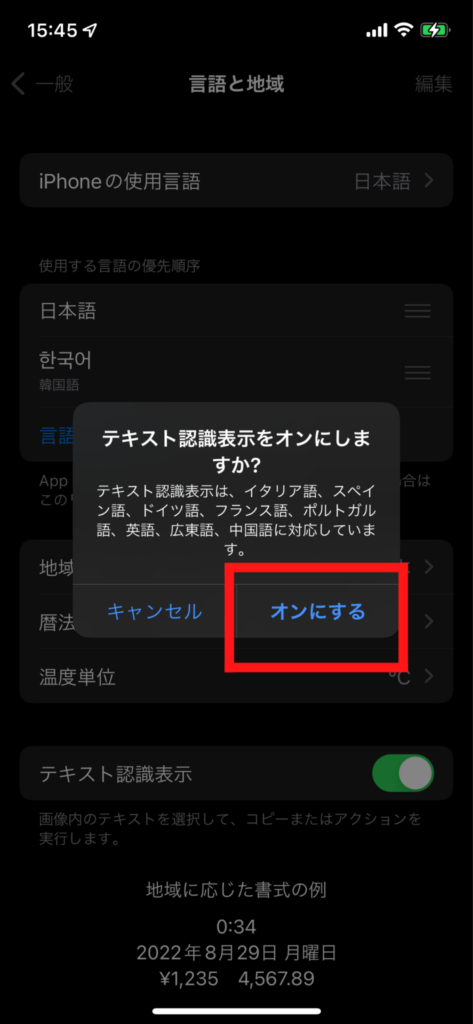
テキスト認識表示機能を有効にする
まずはテキスト認識表示機能を有効にしましょう。
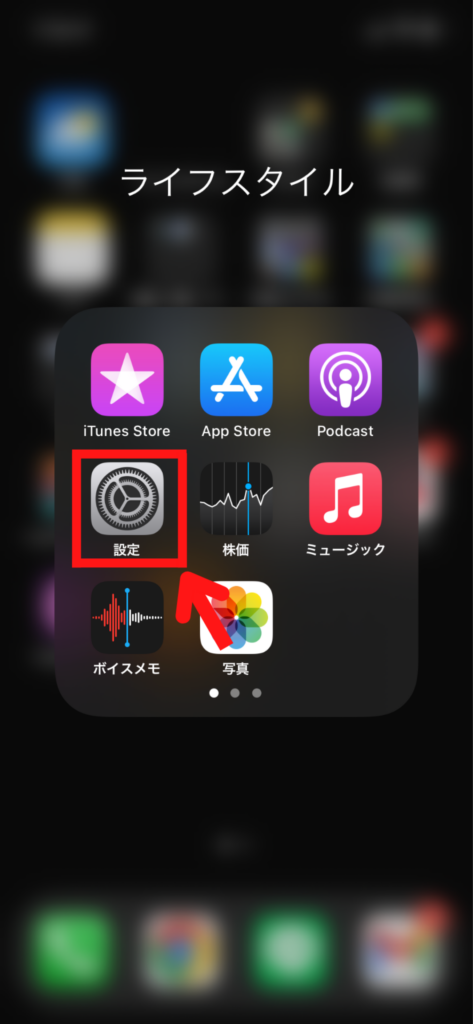
①設定を開く

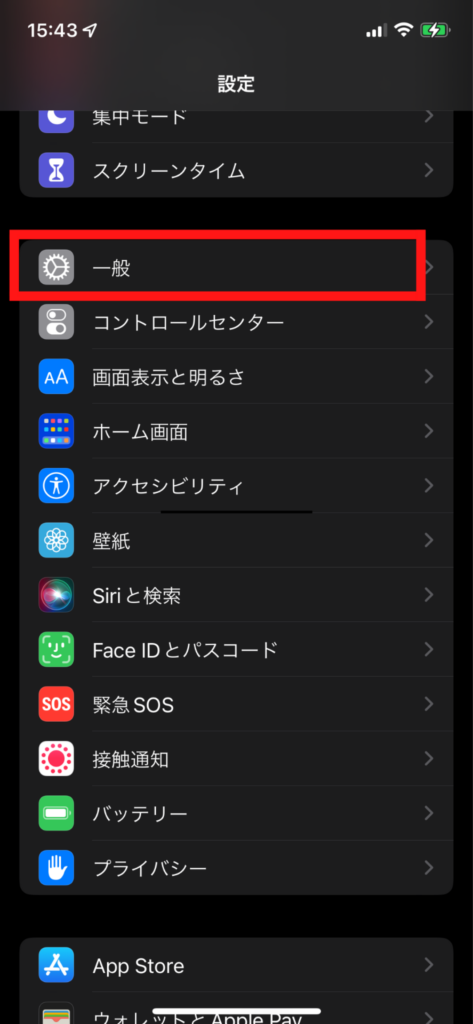
②一般を開く

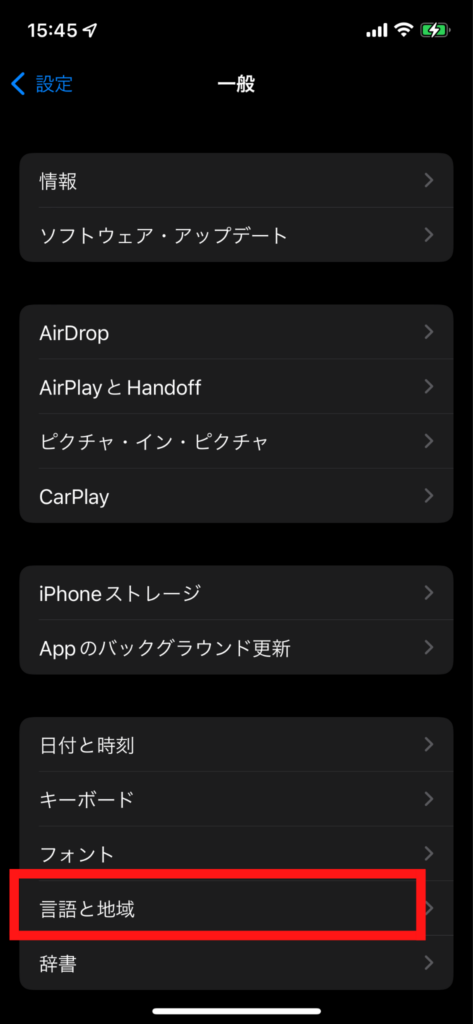
③言語と地域をタップ

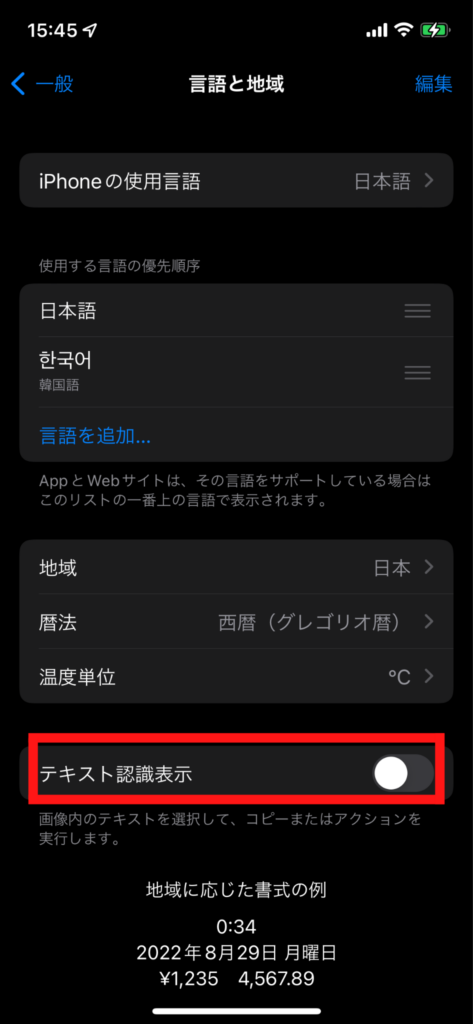
③テキスト認識表示のスライダをタップ

④メッセージが表示されるので「オン」にするをタップ

これでテキスト認識表示が使えるようになりました。
ただし、メッセージに出た通り日本語に対応していないので注意してください。
カメラに映る文字をテキスト認識させる
まずはカメラでテキスト認識させる方法を紹介します。
これからやること!
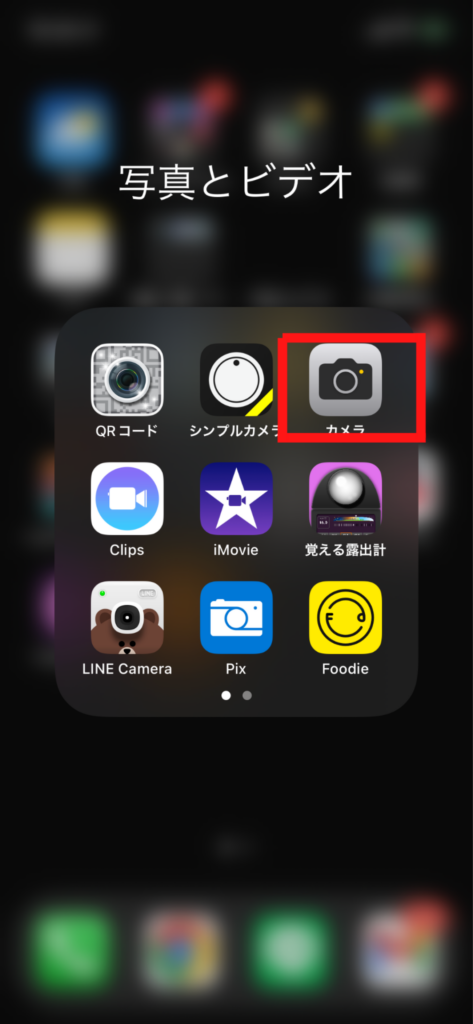
カメラアプリを起動
文字が含まれる被写体にカメラを向ける
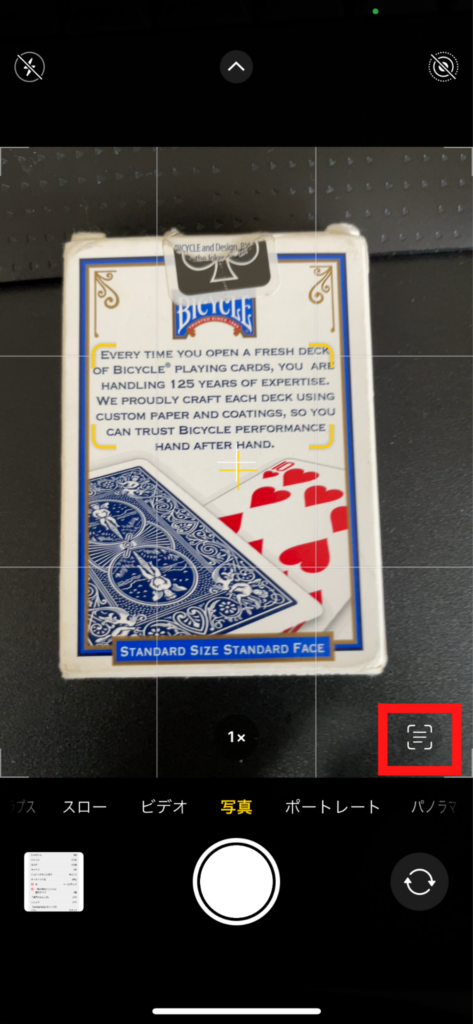
右下に表示される「テキスト認識アイコン(ノートのようなマーク)」をタップ
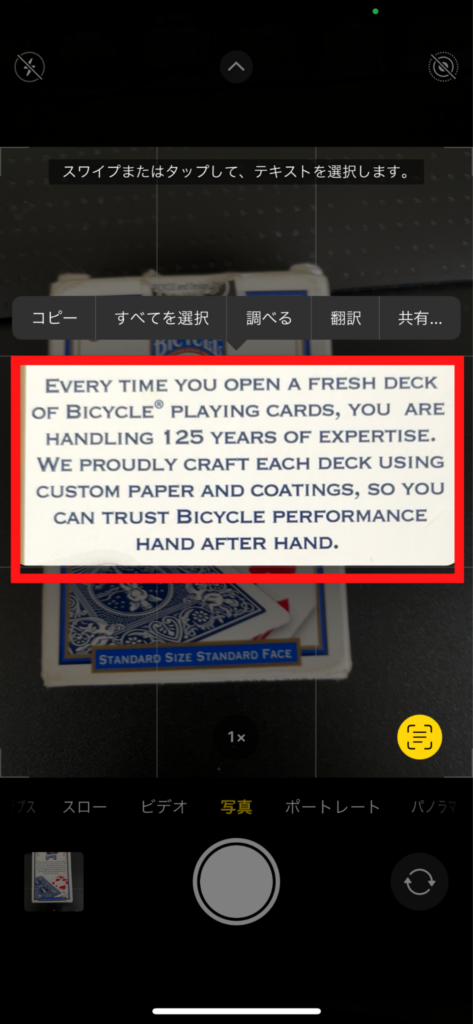
認識された文字を選択して「コピー」「調べる」「翻訳」などを選択
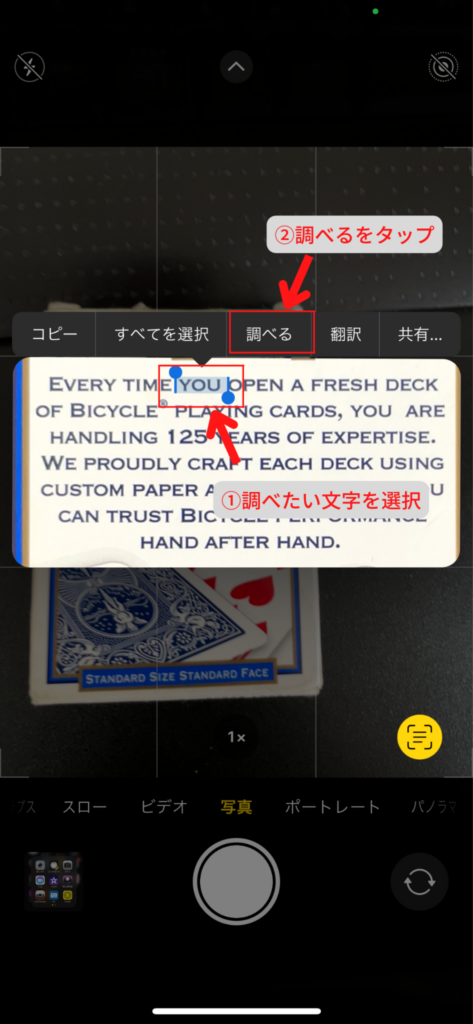
①カメラを起動します

②被写体をカメラで映すと左下にマークが出るのでタップ

③文字認識した部分が拡大されます

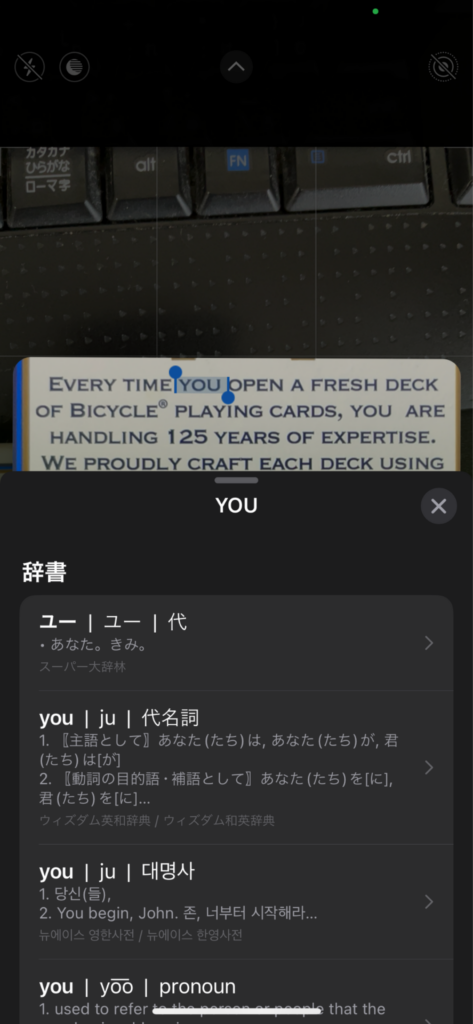
④検索したい文字を選択して、メニューから好きな項目を選択します。今回は調べるを選択します

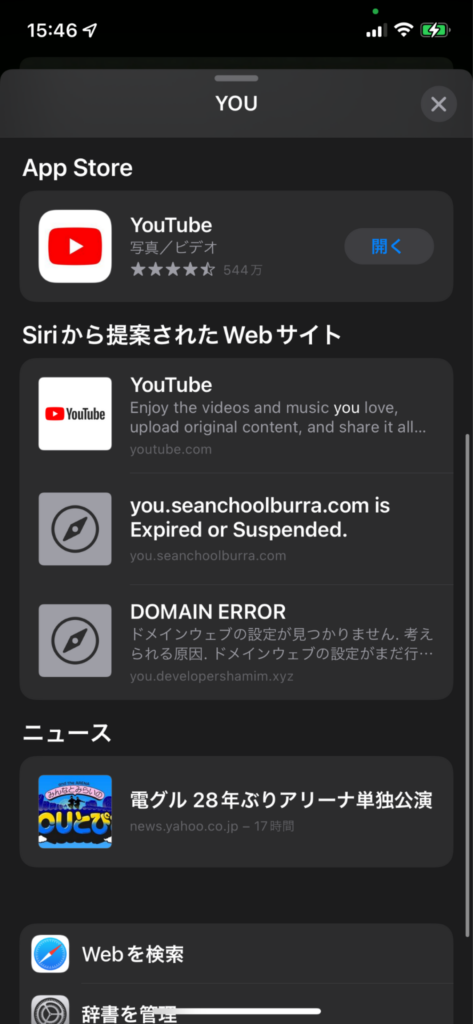
⑤辞書、AppStore、Web検索結果などが表示されます


これは便利ですね!
写真に映る文字をテキスト認識させる
次に写真に写っている文字をテキスト認識表示させる方法を紹介します。
これからやること
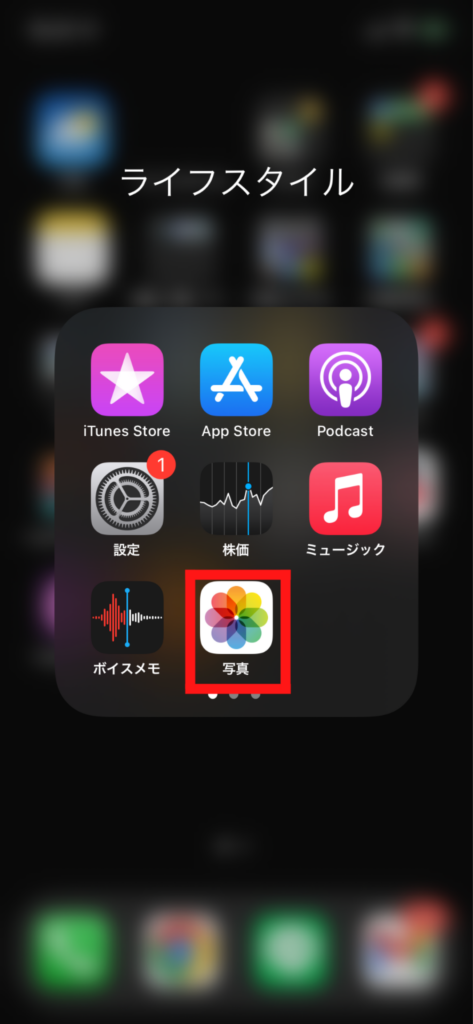
「写真」アプリを開き、文字が写っている画像を選ぶ
画像内の読み取りたい文字部分を長押し(または右下のテキスト認識アイコンをタップ)
選択範囲を調整し、メニューから「コピー」「調べる」「翻訳」「共有」などをタップ
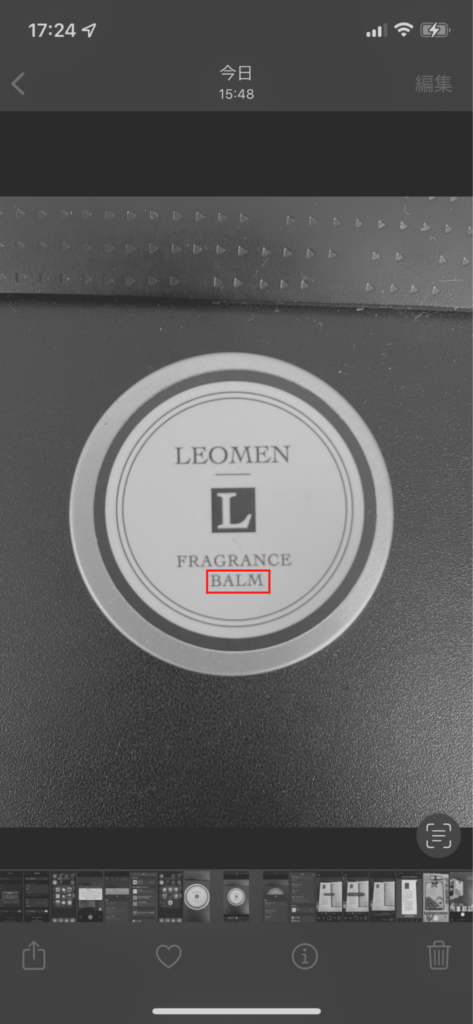
①写真を起動します

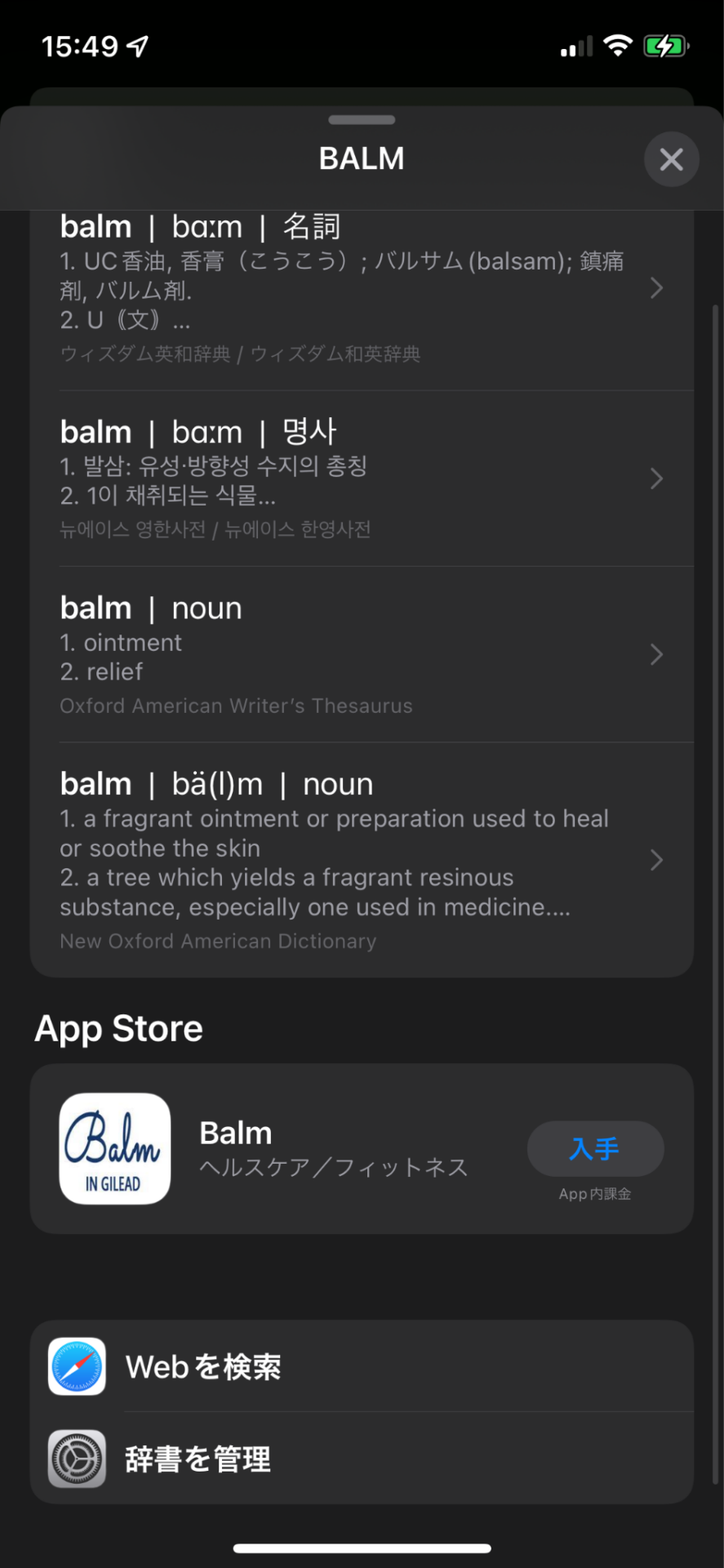
②テキスト認識表示させたい写真を選び、調べたい文字をタップして調べます

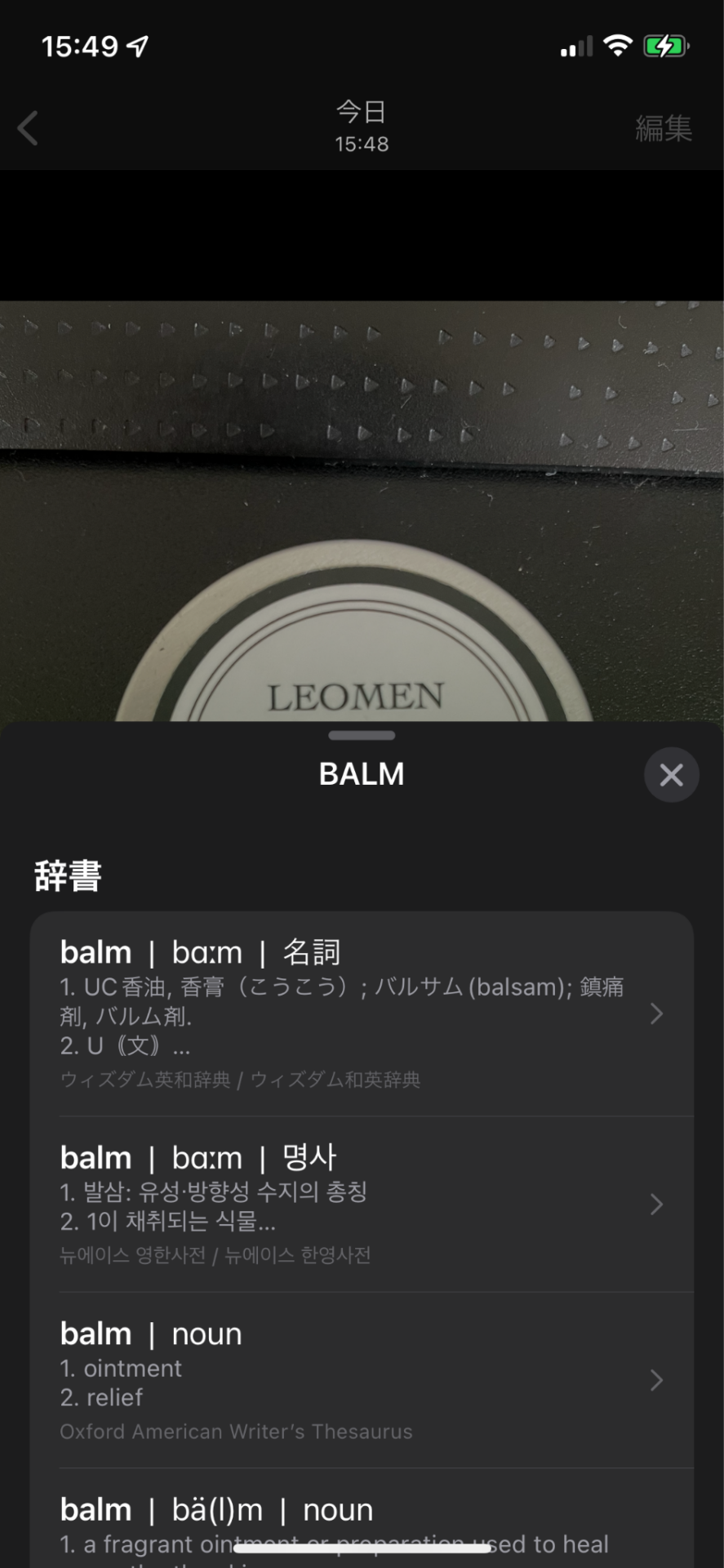
③辞書、AppStore、Web検索結果などが表示されます


撮影済みの写真やスクリーンショットからでも、いつでも後から文字を抽出できるので非常に便利です!
文字認識に使えるおすすめアプリ2選!
iPhone標準の「テキスト認識表示」でほとんどの文字読み取りはカバーできますが、「書類を綺麗なPDFとして保存したい」「より高度なレイアウト補正を行いたい」という場合は専用のアプリを活用するのがおすすめです。
- Adobe Scan: OCR 付 スキャナーアプリ
- Google 翻訳
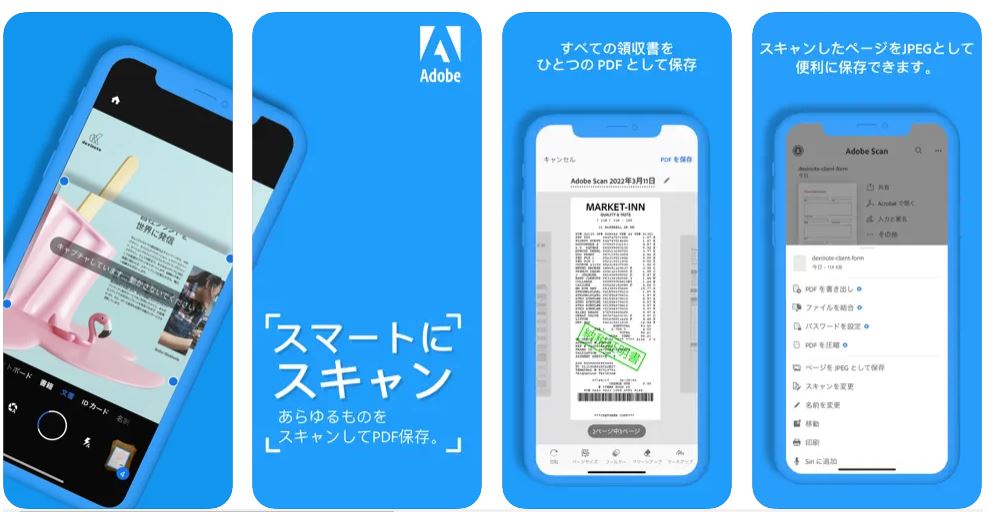
Adobe Scan: OCR 付 スキャナーアプリ

PDFやPhotoshopなどで有名なAdobe社が提供するアプリです。
領収書、名刺、写真、新聞など何でもスキャンしてJPEGファイルやPDFファイルに変換して保存ができます。
雑誌などをスキャンした後、余分な箇所を自分でトリミングしていませんか?
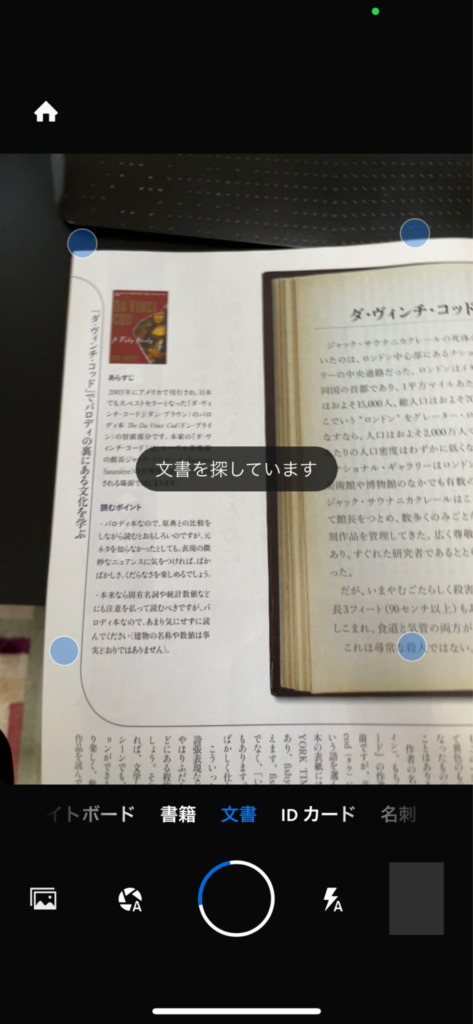
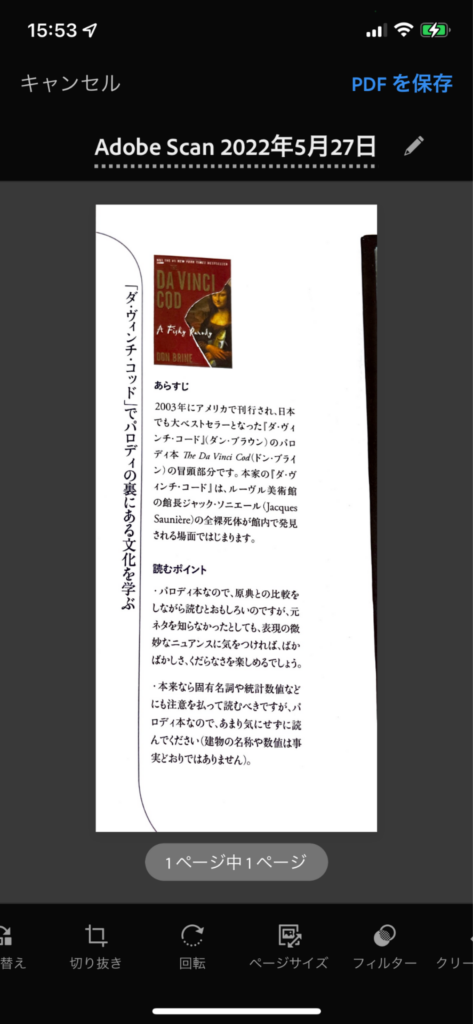
このアプリは自動で紙の境界線を探してくれます。(ただし、精度はあまり良くない・・・。)
実際に雑誌を文字認識させると、自動的に文書を探して撮影してくれます。


2.Google 翻訳

Googleが提供するアプリです。
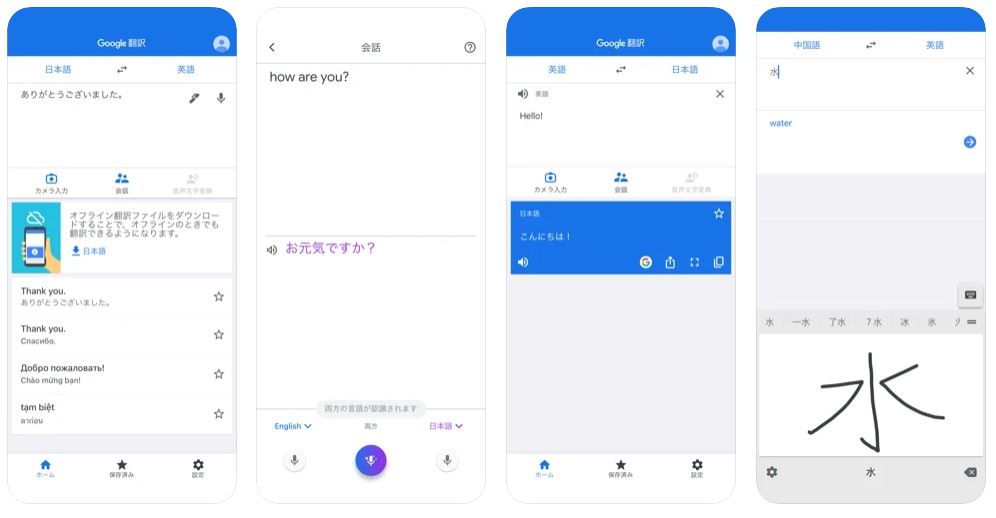
カメラ、手入力、音声入力に対応しておりオールインワンなアプリと言えます。
100言語を超える言語に対応しているため、スマホを通訳代わりに使うこともできます!
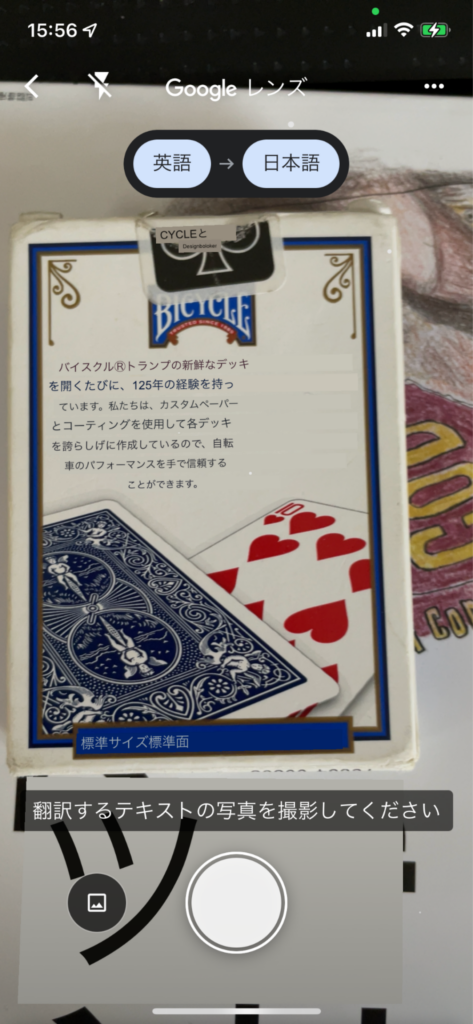
実際に英語を翻訳するとこんな感じにテキスト認識してくれます。

以前よく使われていた「Microsoft Lens」等の外部スキャンアプリは順次サポートが終了・統合されています。現在iPhoneで書類をスキャンして文字起こししたい場合は、標準の「メモ」アプリを開き、カメラアイコンから「書類をスキャン」または「テキストをスキャン」を選択するのが最も簡単でスピーディーです。
まとめ
今回はiPhoneのカメラで文字認識する方法について紹介しました。
記事のまとめは次の3つです。
- iOS 16以降のiPhoneなら、標準カメラで日本語のテキスト認識表示がバッチリ使える!
- 写真やカメラに写った文字はそのままコピー・検索・翻訳が可能
- PDFスキャンやリアルタイム翻訳には「Adobe Scan」や「Google 翻訳」、標準の「メモ」アプリが便利!
iPhoneの文字認識機能を使いこなせるようになると、日常のメモや調べもの、ビジネスシーンでの作業効率が格安にアップします。 もし「カメラがボケて文字を認識してくれない」「レンズのヒビで光が反射してしまう」といったカメラの不具合やお困りごとがありましたら、ぜひお近くのエックスリペアまでお気軽にご相談ください!
最後までお読み頂きありがとうございました。
スマホを落として液晶が割れてしまった、水没させてしまった、突然充電できなくなったなど、スマートフォンの調子が悪くなった時は、お近くのエックスリペアまでお気軽にお問い合わせくださいませ!私たちはスマートフォン修理のプロフェッショナルです。iPhone・Androidスマートフォンの様々な修理に対応しております。新しい機種の修理だけでなく旧モデルの修理も対応しておりますので、まずはお気軽にお問い合わせくださいませ。
iPhoneスマートフォン修理店

エックスリペア豊橋岩田店は愛知県のスマートフォン修理業者です。iPhoneではiPhone 5から最新のiPhone 15までのあらゆる機種が修理可能です。Android端末についても、Samsung、Huawei、Sonyなど、主要メーカーの画面・液晶修理、ボタン・電源のトラブル、バッテリー交換といった幅広いサービスを提供しています。また、人気のNintendo Switchやタブレット端末の修理も承っております。愛知県で信頼できるスマホ修理業者をお探しの方は私たちにお任せください。